スマホで渡せるデジタル名刺の作り方|QRとホーム画面で使える個人ページ

名刺って、もらった瞬間はちゃんとしてるのに、そのあと意外と困ります。
財布に入れる。 机に置く。 写真を撮る。 あとで連絡先に登録しようと思う。
そして、だいたい忘れます。
紙の名刺が悪いわけではありません。 むしろ、初対面でちゃんと渡せる感じは今でも強いです。 でも、受け取った側に「保存する」「登録する」「探す」という作業が残るのは、やっぱり少し重い。
そこで便利なのが、スマホで渡せるデジタル名刺です。
QRコードで渡せて、相手のスマホですぐ開ける。 さらにホーム画面に追加してもらえれば、ただの連絡先ではなく「その人の入口」として残せます。
この記事では、スマホで渡せるデジタル名刺の作り方と、QRコード・ホーム画面を使った自然な渡し方を紹介します。
デジタル名刺は「連絡先」よりも「入口」に近い
デジタル名刺というと、名前・肩書き・電話番号・メールアドレスを表示するもの、というイメージがあるかもしれません。
もちろん、それも大事です。
でも今の時代、名刺に載せたい情報はそれだけではありません。
- X
- ポートフォリオ
- ショップページ
- 予約ページ
- ブログ
- 作品一覧
- 自己紹介
全部を紙の名刺に詰め込むと、かなり窮屈になります。
QRコードで個人ページに飛ばす形にすれば、名刺はただの連絡先ではなく、自分の活動へつながる入口になります。
この考え方がけっこう大事です。
名刺そのものに全部を書くのではなく、名刺から自分のページへつなげる。 そこにプロフィールやSNSリンクをまとめておく。
紙で完結させるより、ずっと今っぽい使い方です。
紙の名刺で地味に困ること
紙の名刺は便利ですが、受け取る側に少しだけ負担があります。
- あとで連絡先に登録しないといけない
- SNSを検索し直す必要がある
- 名刺が増えると誰が誰か分からなくなる
- 情報を更新できない
- 肩書きやURLが変わると作り直しになる
特に個人で活動している人や、ショップ、クリエイター、個人開発者は情報が変わりやすいです。
肩書きが変わる。 SNSが増える。 ポートフォリオを作る。 新しいサービスを出す。
そのたびに紙の名刺を作り直すのは、正直ちょっと面倒です。
デジタル名刺なら、渡す入口は同じまま、中身だけ更新できます。
これがかなり強いところです。
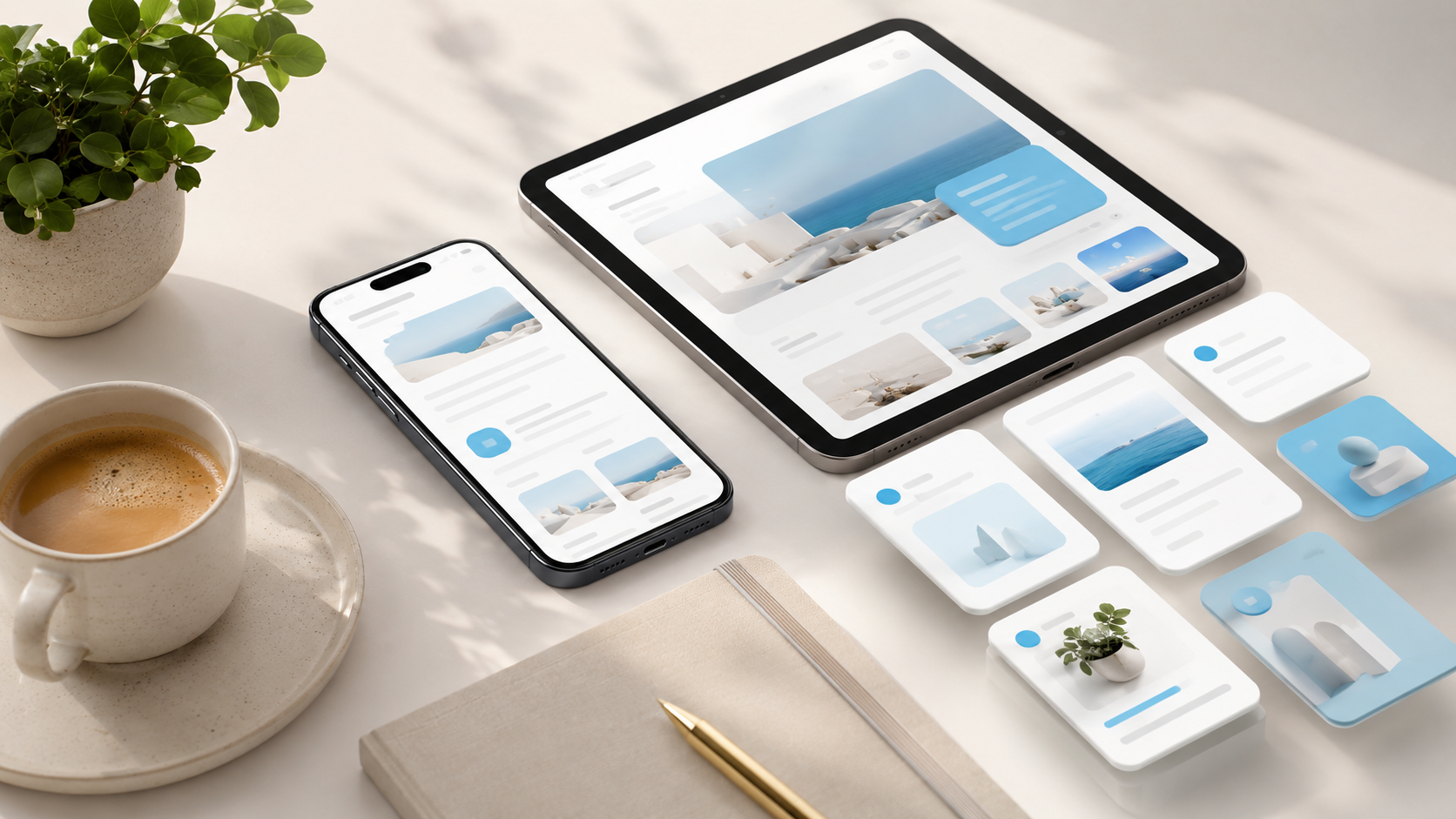
スマホで渡せるデジタル名刺に必要なもの
スマホで渡せるデジタル名刺を作るなら、必要なものはそれほど多くありません。
- 名前
- 肩書きや活動内容
- プロフィール文
- SNSリンク
- 連絡先や問い合わせ先
- QRコード
- スマホで見やすい個人ページ
大事なのは、情報を盛りすぎないことです。
名刺ページは、履歴書でもポートフォリオ全文でもありません。 相手が「この人、何してる人だっけ?」と思ったときに、すぐ分かるくらいがちょうどいいです。
スマホで見る前提なので、長文を詰め込みすぎるより、短く、見やすく、押しやすくする方が大事です。
Petalなら、名刺ページをスマホで持てる
Petalは、スマホで使えるデジタル名刺・個人ページを作るためのWebサービスです。
名前やプロフィール、SNSリンクをまとめた自分のページを作り、そのページをQRコードで渡したり、ホーム画面に追加したりできます。
イメージとしては、紙の名刺とプロフィールページの間くらいです。
ただのリンク集ではなく、「この人の入口」を作る感じです。
Petalでできること
- 自分の名刺ページを作れる
- QRコードで相手に渡せる
- SNSリンクやプロフィールをまとめられる
- スマホのホーム画面に追加できる
- 名刺の先にある個人ページとして使える
紙の名刺は、渡したあとに相手が保管する必要があります。
Petalの場合は、QRで開いてもらい、そのままホーム画面に追加してもらうこともできます。
つまり、名刺を「しまう」のではなく、スマホに「置く」感覚です。
デジタル名刺の作り方
ここからは、スマホで渡せるデジタル名刺を作る流れを紹介します。
1. まずは名前と肩書きを決める
最初に決めるのは、名前と肩書きです。
ここは短くて大丈夫です。 むしろ短い方が見やすいです。
たとえば、次のような感じです。
- Web Designer
- Photographer
- Shop Owner
- Creator
- 個人開発者
- フリーランス
肩書きは、かっこよさよりも「何をしている人か」が伝わる方が強いです。
名刺を見た相手が、あとで思い出せること。 これが一番大事です。
2. プロフィール文は短くする
プロフィール文は、長すぎない方がいいです。
スマホで開いた瞬間に、3秒くらいで雰囲気が伝わるくらいがちょうどいいです。
たとえば、こんな感じです。
- 大阪でWeb制作と小さなツール開発をしています。
- 写真とレトロなデザインが好きなフリーランスです。
- ハンドメイド作品とショップ運営をしています。
ちゃんと書こうとしすぎると、急に履歴書っぽくなります。
デジタル名刺は、少し人柄が見えるくらいがいいです。
3. SNSリンクを整理する
次に、載せるSNSリンクを整理します。
全部載せたくなる気持ちは分かります。 でも、リンクが多すぎると相手は迷います。
最初は、よく見てほしいものを2〜4個くらいに絞るのがおすすめです。
- X
- ポートフォリオ
- ショップ
- 問い合わせフォーム
名刺ページは、全部の情報を詰め込む場所ではなく、相手を次の行動へ案内する場所です。
4. QRコードで渡せるようにする
デジタル名刺は、QRコードがあると一気に渡しやすくなります。
会った相手に「このQRを読んでください」と見せるだけで、自分のページを開いてもらえます。
紙の名刺にQRを印刷してもいいですし、スマホ画面にQRを表示して見せるだけでも使えます。
特にイベントや展示、ショップ、フリーランスの初対面では、QRの方が早いです。
相手に検索させない。 手入力させない。 SNS名を聞き返させない。
これだけで、かなり親切です。
5. ホーム画面に追加できる形にする
QRで開いてもらったあと、さらに便利なのがホーム画面への追加です。
相手があなたのページをホーム画面に追加すれば、次からすぐに開けます。
これは普通の名刺とは少し違う感覚です。
紙の名刺は引き出しや名刺入れに入ります。 でも、ホーム画面に置かれた名刺は、スマホの中に残ります。
毎日見る場所に、あなたの入口が残る。
これは、ただ連絡先を交換するよりも少し強いです。
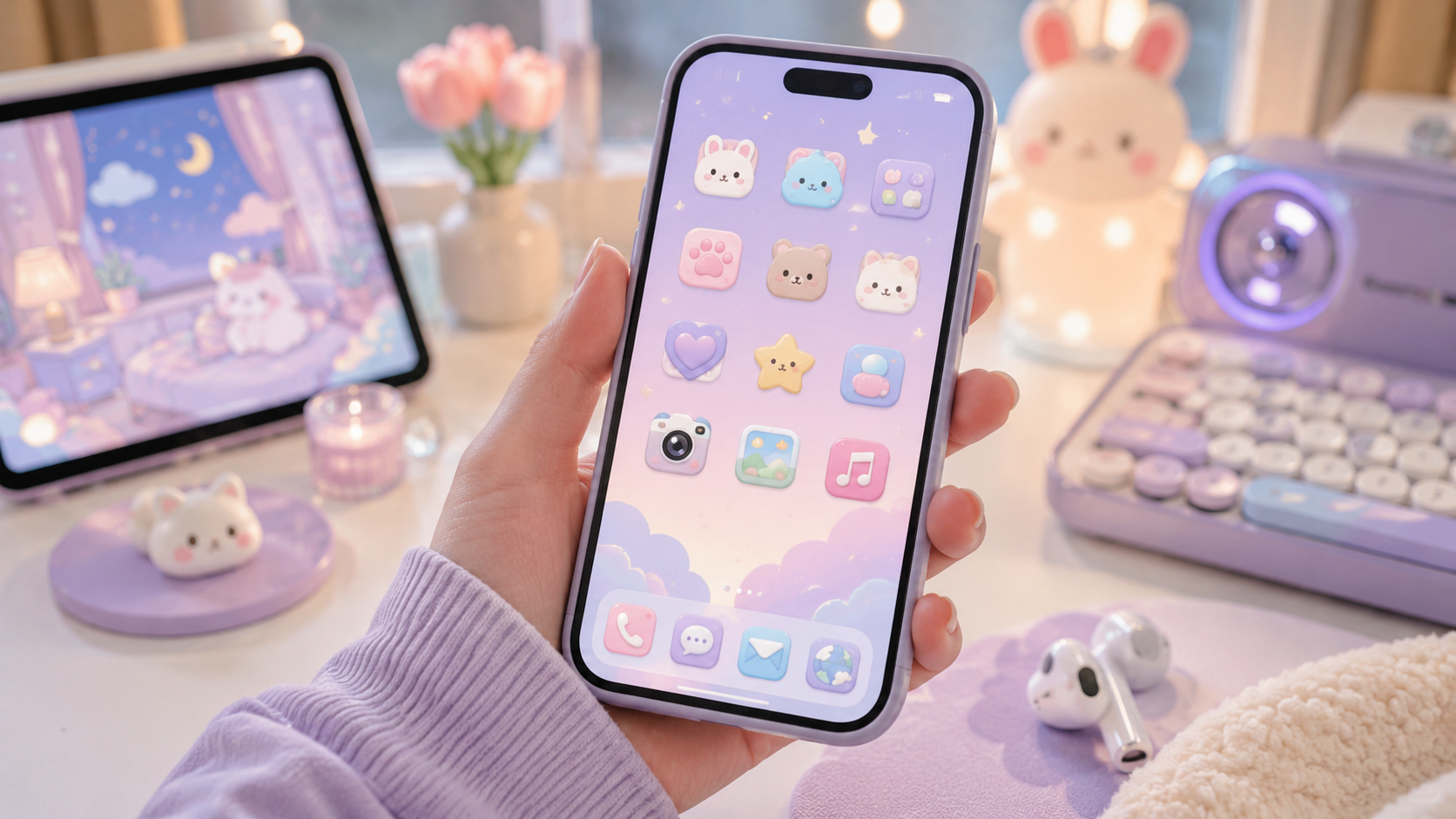
ホーム画面に残る名刺は、距離感がちょうどいい
SNSでつながるのは便利です。 でも、いきなりフォローするのが少し重い場面もあります。
仕事で少し話した人。 イベントで出会った人。 ショップで気になった作家さん。 また話すかもしれないけど、今すぐ深くつながるほどではない人。
そういう関係って、実はかなり多いです。
デジタル名刺は、その中間に置けます。
SNSほど流れない。 連絡先ほど重くない。 でも、必要なときにちゃんと思い出せる。
この「つかず離れず」の感じが、スマホ時代の名刺には合っていると思います。
デジタル名刺を作るときに気をつけたいこと
デジタル名刺を作るときは、見た目よりも先に「相手が困らないか」を考えると失敗しにくいです。
- 名前がすぐ分かる
- 何をしている人か分かる
- 連絡先やSNSに迷わず進める
- スマホで見やすい
- 情報が古くなったら更新できる
名刺は、渡す側の自己紹介であると同時に、受け取る側への配慮でもあります。
相手に検索させない。 相手に入力させない。 相手に整理させすぎない。
これだけで、かなり印象が変わります。
紙の名刺とデジタル名刺は、どっちか一つじゃなくていい
紙の名刺はもう古い、という話ではありません。
紙には紙の良さがあります。 渡した感覚があるし、初対面の場ではまだまだ強いです。
ただ、紙だけだと情報更新に弱い。 SNSや作品ページへつなげにくい。 相手に保管の手間が残る。
だから、紙の名刺にQRコードを載せて、そこからデジタル名刺へつなげるのがかなり自然です。
紙の安心感と、Webの更新性。 両方を使えます。
小さなショップや個人活動なら、この形が一番ちょうどいいかもしれません。
まとめ:スマホで渡せる名刺は、相手にやさしい
スマホで渡せるデジタル名刺は、単なる名刺のデジタル版ではありません。
QRコードで開けて、SNSやプロフィールにつながり、ホーム画面にも残せる個人ページです。
紙の名刺のように渡せる。 でも、中身はあとから更新できる。 相手は検索しなくていい。 必要ならホーム画面に置いておける。
この軽さが、今の個人活動にはかなり合っています。
フリーランス、クリエイター、ショップ運営、個人開発者、イベント出展者。 誰かと会う機会がある人なら、ひとつ持っておくと便利です。
名刺は、ただ情報を渡すものではなく、もう一度あなたを思い出してもらうための入口です。