PastCameraとは?写真をガラケー・フィルム・デジカメ風にできる無料レトロ加工ツール
PastCamera(パストカメラ)は、スマホやPCの写真を昔のカメラで撮ったような写りに変換できる無料Webツールです。
できることはかなりシンプルです。
写真をアップロードして、好きな雰囲気を選ぶだけ。
ガラケー写メ、フィルム、デジカメ、初期スマホの4種類から選んで、今のきれいな写真を少しだけ昔っぽくできます。
アプリのインストールも、会員登録も不要です。
PastCameraでできること
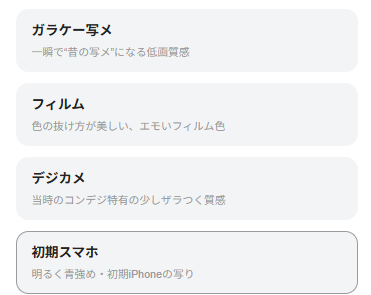
PastCameraは、写真をただ暗くしたり、セピアにするだけの加工ツールではありません。
それぞれの時代のカメラっぽさを、画質・色味・粗さ・容量感まで含めて再現するためのツールです。
- 写真をガラケー写メ風にできる
- フィルムカメラ風の淡い色にできる
- 昔のコンパクトデジカメ風にできる
- 初期スマホっぽい明るい写真にできる
- 加工した画像をそのまま保存できる
最近のスマホ写真はかなり綺麗です。
でも、綺麗すぎる写真って、たまに少しだけ味気なく感じることがあります。
PastCameraは、その綺麗すぎる写真を、あえて少し粗く、少し白っぽく、少し懐かしい雰囲気に寄せるために作りました。
選べる4つのレトロ加工
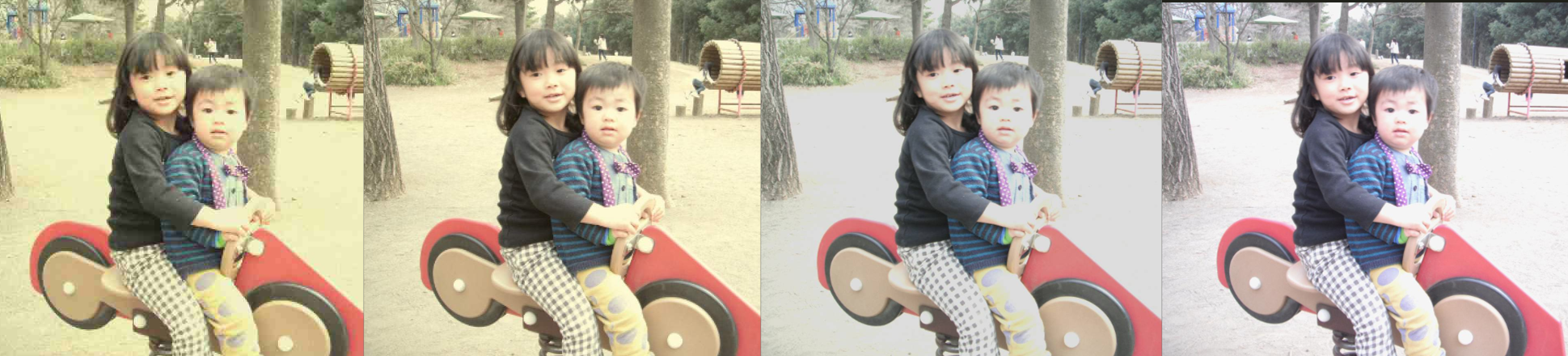
PastCameraでは、4つの時代感を選べます。
ガラケー写メ
ガラケー写メは、昔の携帯で撮った写真のような低画質感を再現するモードです。
少し白っぽく、粗く、今の写真とは違う独特の軽さがあります。
昔のブログ、mixi、メール添付の写真みたいな雰囲気を出したいときに合います。
フィルム
フィルムは、色が少し抜けたような、やわらかい雰囲気を出すモードです。
青が強すぎず、全体に少し淡さが出ます。
いかにも加工しました、というより、写真全体の空気を少しだけ昔に戻す感じです。
デジカメ
デジカメは、2000年代後半くらいのコンパクトデジカメっぽい写りを意識したモードです。
少し硬めで、今のスマホ写真ほどなめらかではない質感になります。
このへんの雰囲気、個人的にはけっこう好きです。綺麗すぎないのが逆にいいです。
初期スマホ
初期スマホは、昔のiPhoneやAndroidで撮ったような明るめの写りを意識したモードです。
今のスマホほどAI補正が強くなく、少し素直で軽い写真になります。
ガラケーほど古くはしたくないけど、今っぽすぎる写真からは少し離したいときに使いやすいです。
PastCameraの使い方
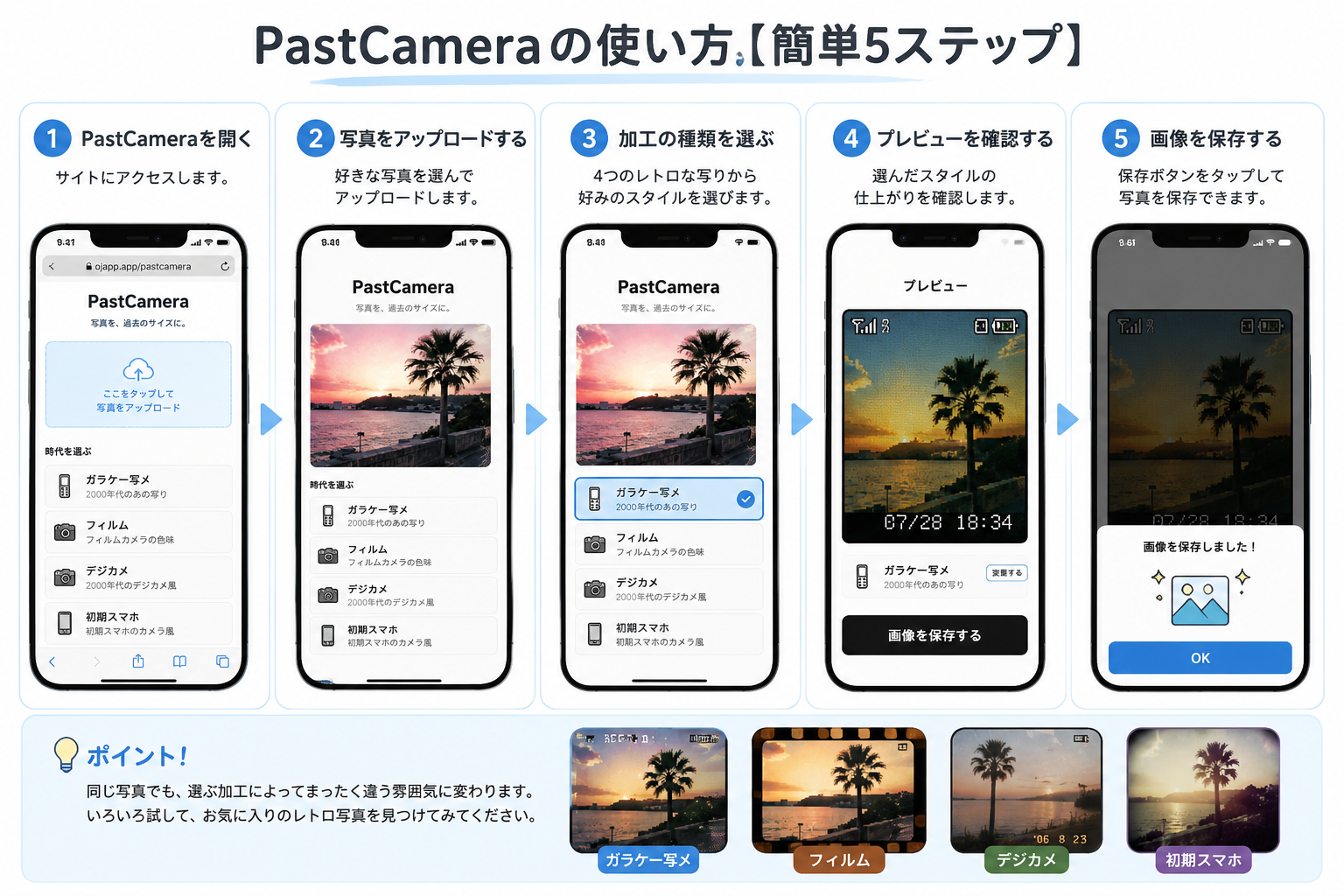
使い方はかなり簡単です。
- PastCameraを開く
- 写真をアップロードする
- ガラケー写メ・フィルム・デジカメ・初期スマホから選ぶ
- プレビューを確認する
- 画像を保存する
基本的にはこれだけです。
スマホでもPCでも使えます。
ブラウザ上で動くので、専用アプリを探したり、ストアからインストールしたりする必要はありません。
どんな写真に向いている?
PastCameraは、日常の写真と相性がいいです。
たとえば、空、部屋、カフェ、友だちとの写真、何気ない街の写真。
逆に、商品写真のようにくっきり見せたい画像や、文字を読ませたい画像にはあまり向いていません。
レトロ加工は、写真をきれいに補正するというより、少しだけ記憶っぽくする加工です。
だから、完璧な写真よりも、何気ない写真の方がいい感じになります。
アプリではなくWebツールにした理由
PastCameraは、アプリではなくWebツールです。
理由は単純で、写真加工のためだけにアプリを入れるのは少し重いからです。
たまに使いたいだけなのに、インストールして、権限を許可して、通知が来て、容量も使う。
それはちょっと面倒です。
PastCameraなら、使いたいときにページを開いて、写真を選んで、加工して保存するだけです。
ホーム画面に追加しておけば、アプリっぽくすぐ開くこともできます。
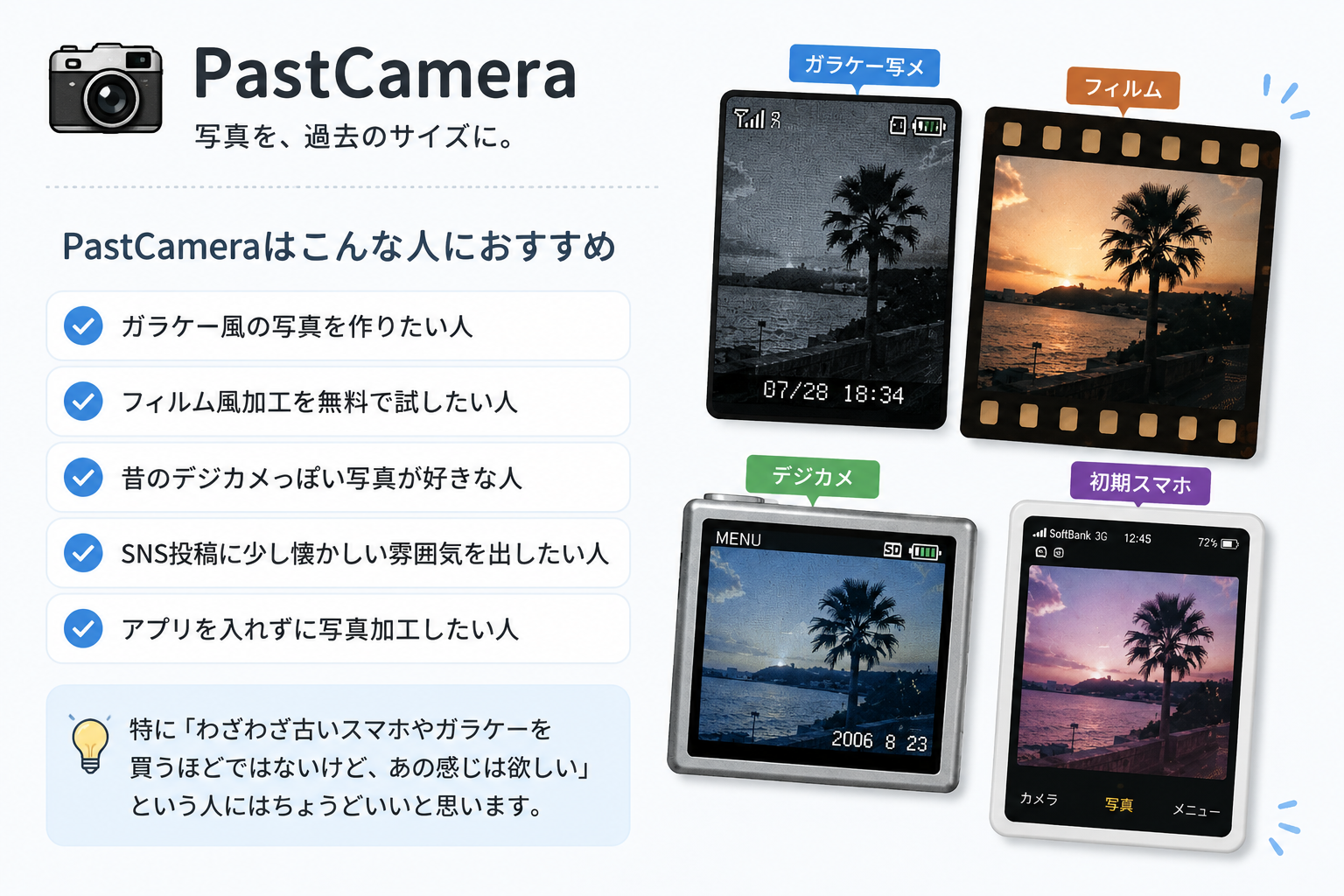
PastCameraはこんな人におすすめ
- ガラケー風の写真を作りたい人
- フィルム風加工を無料で試したい人
- 昔のデジカメっぽい写真が好きな人
- SNS投稿に少し懐かしい雰囲気を出したい人
- アプリを入れずに写真加工したい人
特に「わざわざ古いスマホやガラケーを買うほどではないけど、あの感じは欲しい」という人にはちょうどいいと思います。
まとめ
PastCameraは、写真を昔のカメラで撮ったような雰囲気に変換できる無料のレトロ加工ツールです。
ガラケー写メ、フィルム、デジカメ、初期スマホの4種類から選ぶだけで、今の写真を少し懐かしい写りに変えられます。
アプリ不要、登録不要で使えるので、気軽に試せます。
綺麗すぎる写真を、少しだけ昔っぽくしたいときにどうぞ。