Gridterとは?複数画像を1枚にまとめる無料Webツール
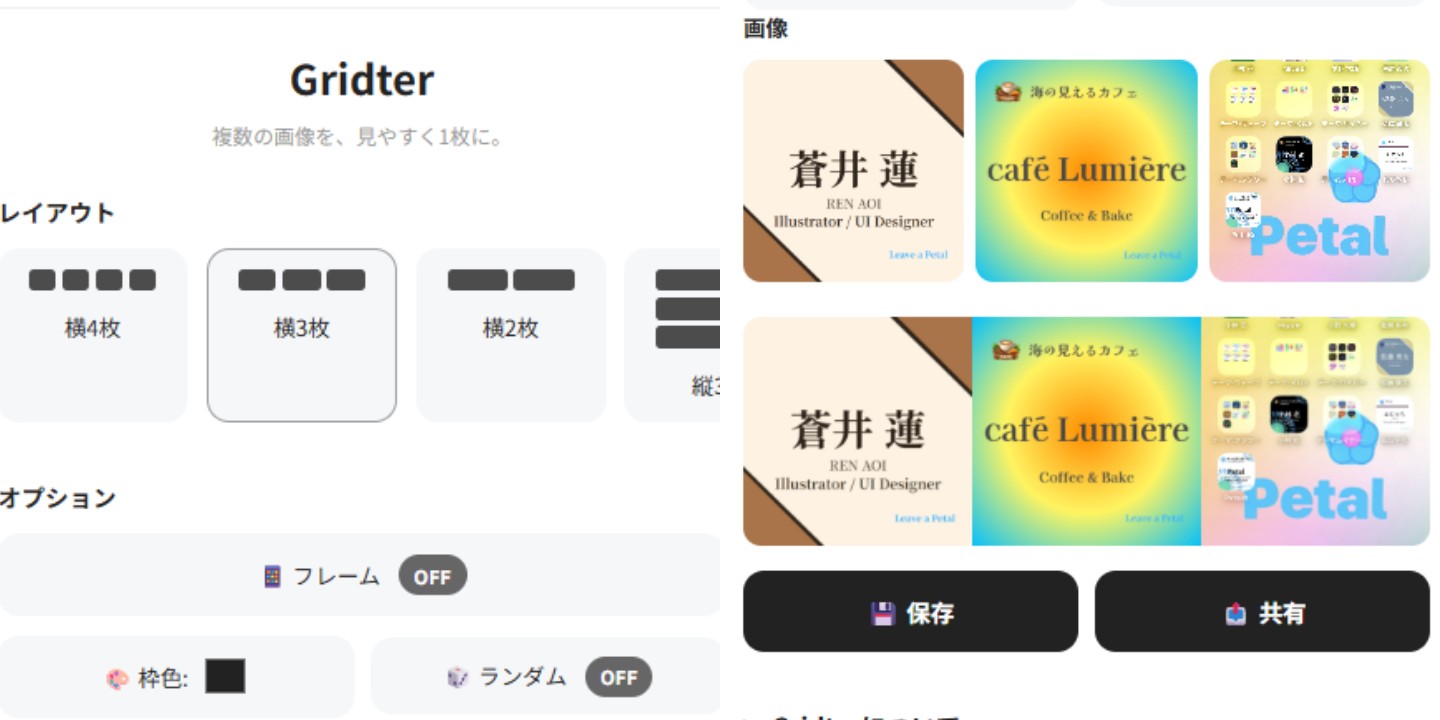
Gridter(グリッター)は、複数の画像を見やすく綺麗に並べて、1枚の画像にまとめられる無料のWebツールです。
ブログ用の比較画像、SNSへの投稿、フリマアプリの商品紹介、スクリーンショットの整理など、さまざまな場面で活用できます。
アプリのインストールや会員登録は一切不要。ブラウザでサイトを開き、レイアウトを選んで、画像をはめ込むだけで誰でもすぐに使えます。
---画像を並べるだけなのに、意外と面倒くさい問題
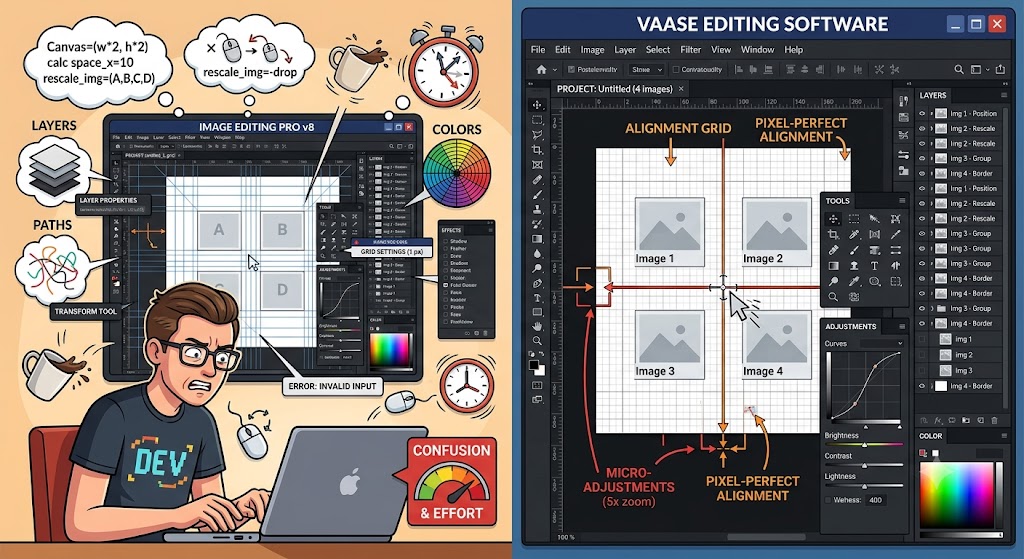
ブログやSNSをやっていると、「複数の画像を1枚にまとめたい」と思う瞬間がよくあります。しかし、これをつまづかずにやろうとすると、地味に面倒なステップが多いんですよね。
- わざわざ重い画像編集アプリを開く
- キャンバスのサイズ(比率)を計算して決める
- 画像を1枚ずつ読み込んで配置する
- 大きさや余白のバランスをチマチマ調整する
- 最後に形式を選んで書き出す
「ただ綺麗に並べたいだけなのに、これだけで数分から十数分も持っていかれるのはもったいない」――僕自身、ブログ記事やアプリの紹介画像を作るたびに、毎回Photoshopや編集ツールを開くのが本当に億劫でした。
特にスマホでの作業はストレスが溜まります。指先での細かい位置合わせは少しズレるし、拡大縮小を繰り返すのもだるい。Gridterは、そんな日常のちょっとした「めんどくさい」を解消したくて開発したツールです。
---Gridterでできることと、こだわった設計
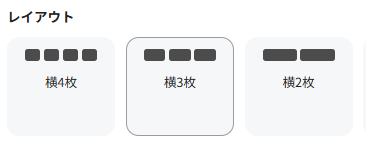
Gridterでは、複数画像を決まったレイアウトにピタッとはめ込んで、1枚の画像として瞬時に保存できます。
現在、以下のような実用性の高いレイアウト(横並び・縦並び・グリッド系)に対応しています。
- 横4枚 / 横3枚 / 横2枚
- 縦3枚 / 縦2枚
- 2×2(4枚) / 2×3(6枚) / 3×2(6枚)
Before / Afterの比較なら「横2枚」、4つの特徴を並べたいなら「2×2」、商品のバリエーションを魅せたいなら「2×3」など、用途に合わせて選べます。
僕も自分で使っていて「4枚比較」はかなり重宝しています。1枚ずつバラバラに画像を貼るよりも、ギュッと1枚にまとまっている方が、タイムラインや記事内での見やすさが圧倒的に上がります。
「順番が狂わない」1枚ずつのハメ込み方式
世の中には、複数画像をまとめて選択すると自動配置してくれるツールもありますが、Gridterはあえて「枠をタップして1枚ずつ画像を選ぶ方式」にしました。
というのも、自動配置だと「あ、この画像は右下に置きたかったのに」と順番が狂ってしまい、結局あとから並び替える二度手間がよく発生するからです(これが地味にイライラする)。Gridterなら、最初から自分が置きたい場所に狙って配置できるので、並べ間違いが起きません。
---一気にそれっぽくなる「スマホフレーム機能」
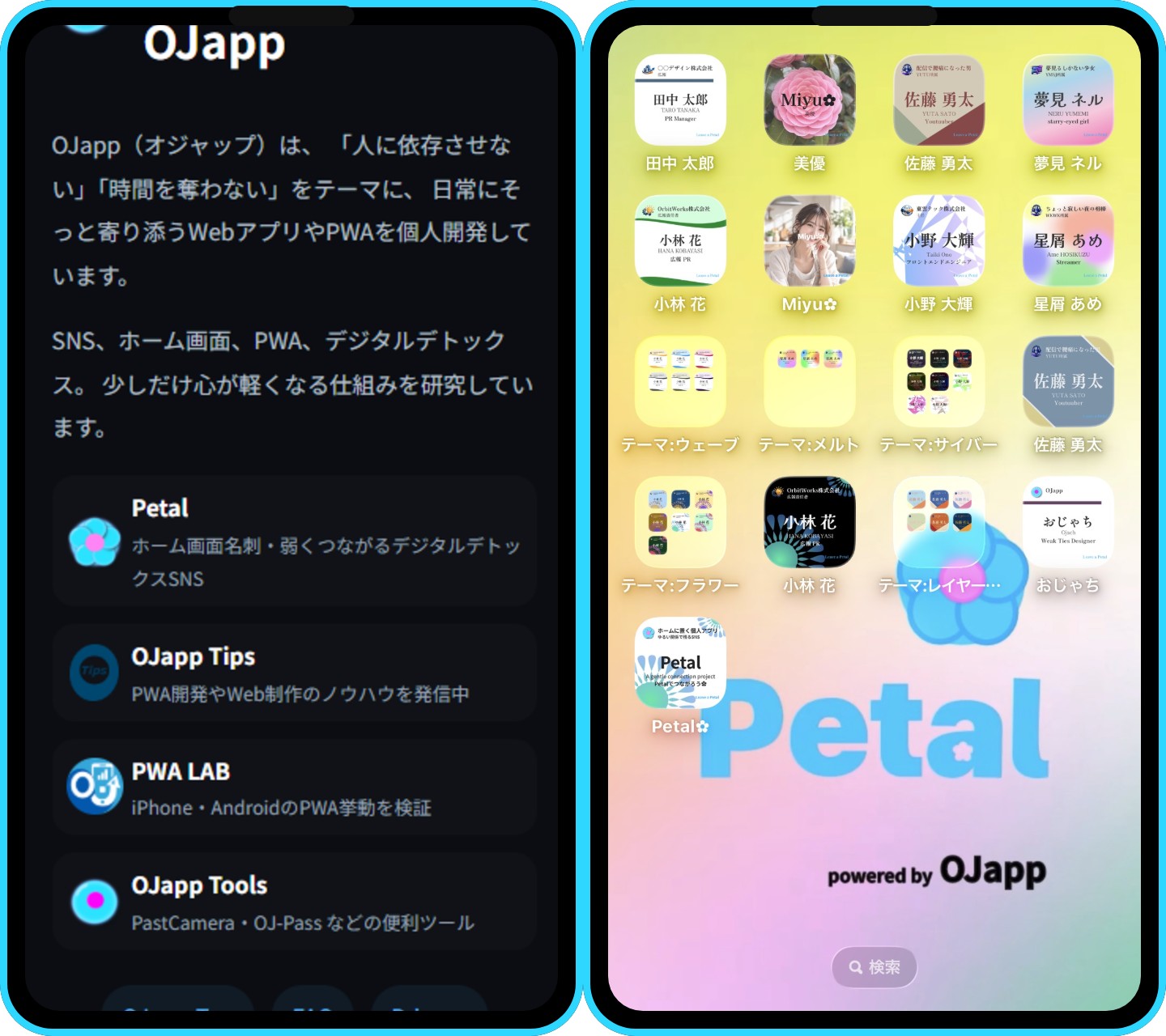
Gridterを作る上で、僕が一番こだわった(そして作っていて一番楽しかった)のが、画像にスマホ風のフレームを付ける機能です。
オプションの「フレーム」をONにすると、並べた画像にスマホ画面っぽいスマートな枠線線が追加されます。
スクリーンショットをただ四角く並べるだけだと少し味気ないですが、このフレームを付けるだけで、アプリ紹介やWebサービスのレビュー画像として一気に「それっぽい、プロっぽい雰囲気」に仕上がります。
枠線の色は自由に選べるほか、「ランダム」をONにすると、枠ごとに異なるカラーを割り当てることも可能です。ポップなガジェットレビュー風の画像も、数タップで簡単に作れます。
---Gridterのシンプルな使い方
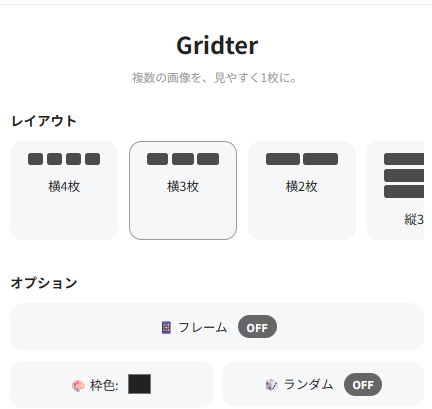
使い方は迷いようがないほどシンプルです。
- Gridterにアクセスする
- 作りたい「レイアウト」を選ぶ
- それぞれの枠をタップして、入れたい画像を選ぶ
- お好みでフレーム設定や枠色を調整する
- 「保存」または「共有」ボタンを押す
どんな場面で使える?
Gridterは、誰かに何かを「視覚的にわかりやすく説明したいとき」に絶大な効果を発揮します。
- ブログ記事: ノウハウ系やレビュー記事の比較画像に
- SNS投稿: インスタやX(旧Twitter)での「まとめスライド」に
- アプリ・Webサイト紹介: 実際の操作画面のスクショを並べてマニュアル風に
- フリマ・EC出品: 商品のディテールやカラーバリエーションを1枚にまとめてアピール
- デザイン・イラスト: 複数パターンのラフや色味の比較に
特にブログや解説記事に画像を入れる際、画像を縦に1枚ずつ何枚も並べると、読者はひたすら下にスクロールしなければならず疲れてしまいます。4枚を1枚にキュッとまとめることで、スマホで読んでいるユーザーの手を止めず、快適に読み進めてもらえるようになります。
---Splitter(画像分割ツール)と組み合わせた裏ワザ
Gridterで作ったグリッド画像は、そのまま使うだけでなく、僕が制作したもう一つのツールであるSplitter(スプリッター)と組み合わせることで、さらに面白い使い方ができます。
たとえば、Gridterで「スマホフレーム付きの2×2画像」を作り、それをSplitterで綺麗に4分割します。すると、スマホのホーム画面にアイコン風に綺麗に並べるための、統一感のあるカスタム素材が簡単に出来上がります。
ちょっとマニアックな遊び方ですが、OJapp系ツール同士は非常に相性が良いので、クリエイティブな表現にこだわりたい方はぜひ試してみてください。
---Gridterはこんな人におすすめ!
- 面倒な操作なしで、複数の画像を1枚にサクッとまとめたい
- ブログやSNSで見栄えのする「比較画像」を作りたい
- スクショをスマホフレームにはめて、おしゃれに紹介したい
- わざわざ重いデザインアプリや編集ソフトを開くのがだるい
- 「凝った編集はいらないから、とにかく手軽に、綺麗に並べたい」
高機能なデザインソフトを使うほどではないけれど、手作業でやるにはちょっと面倒。そんな絶妙な「ちょうどよさ」を目指して調整を重ねました。
---まとめ
Gridterは、複数の画像をパズルのようにハメ込むだけで、簡単におしゃれな1枚の画像を作れる無料Webツールです。
横並び・縦並び・2×2などの豊富なレイアウト、そしてスクショが映える「スマホフレーム機能」を、すべてブラウザ上で完結させることができます。
「画像を綺麗に並べるだけ」の作業に時間を取られるのはもう終わりにしませんか?日々のコンテンツ制作やスクショ整理を少しでも楽にしたいときは、ぜひ気軽に呼び出してみてください。